SAP S/4HANA Cloud
This guide walks you through the steps required to connect Docflo.ai to your SAP S/4HANA Public Cloud system, enabling seamless document integration and automated data posting.
- SAP S/4HANA Cloud system with appropriate authorization
- Basic authentication credentials for API access
- Access to SAP API Business Hub or system administrator
- Docflo.ai account with automation capabilities
- Understanding of SAP OData services
🚀 Integration Steps
Follow these steps to establish a connection between Docflo.ai and your SAP S/4HANA Cloud system:
Step 1: Create S/4HANA Cloud Connection
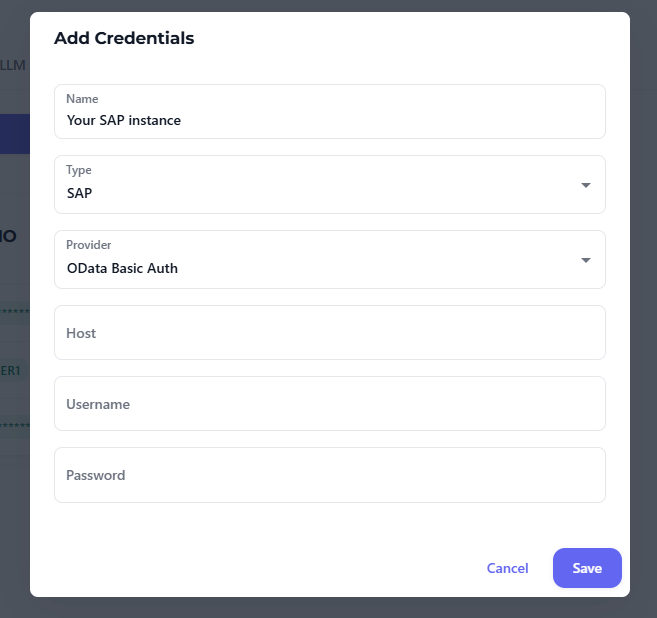
- Navigate to the "Credentials" section in your Docflo.ai platform account settings
- Create a new SAP S/4HANA Cloud credentials with the following settings:
- Host: Your SAP S/4HANA Cloud API base URL (e.g.,
https://your-tenant.s4hana.cloud.sap) - Username: Your SAP S/4HANA Cloud API user
- Password: Your SAP S/4HANA Cloud API password
- Host: Your SAP S/4HANA Cloud API base URL (e.g.,
- Save the connection for use in automations
Step 2: Configure Document Fields
- Go to your document type configuration in Docflo.ai
- Create or configure fields that will be used in SAP integration, such as:
- Suppliers: Vendor information from SAP ODATA service API_BUSINESS_PARTNER (A_Supplier)
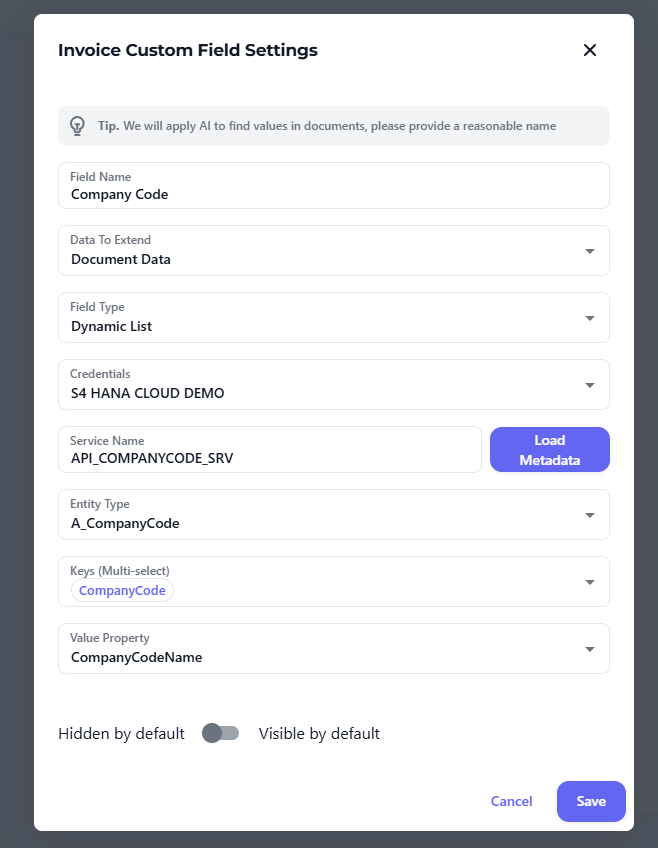
- Company Codes: SAP company code mappings from SAP ODATA service API_COMPANYCODE_SRV (A_CompanyCode)
- Cost Centers: Accounting allocation codes from SAP ODATA service api_cost_center (A_CostCenter_2)
- GL Accounts: General ledger account numbers from SAP ODATA service API_GLACCOUNTINCHARTOFACCOUNTS_SRV (A_GLAccountInChartOfAccounts)
- Map field values to corresponding SAP field names
- Set field validation rules to ensure data quality
Here is a sample configuration for company code selection list from API_COMPANYCODE_SRV.
Step 3: Create Automation for Document Posting
Create an automation in Docflo.ai using the following template code for supplier invoice creation:
interface InvoiceData {
  invoiceId: string;
  invoiceDate: string;
  invoiceTotal: number;
  invoiceSubTotal: number;
  currency: string;
}

interface SAPInvoiceResponse {
  SupplierInvoice: string;
  status: string;
  message?: string;
}

/**
 * Handler that creates supplier invoices in SAP S/4HANA Cloud
 *
 * @param {object} event - Event data from the platform
 * @param {object} secrets - Configuration secrets
 * @param {object} manager - Document management interface
 */

import axios from 'axios';

export default async (event, secrets, manager) => {
    const logs = [];

    // Extract document data
    const doc = event?.data?.doc;
    const docId = doc?._id;
    const invoiceData = doc?.docflo_results?.modelFields;

    // Helper function to update document status
    const updateDocumentStatus = async (status, sapInvoiceNumber = null, errorMsg = null) => {
        if (!docId || !doc?.docflo_results) {
            logs.push('Cannot update: Missing document data');
            return false;
        }

        try {
            const updatedDocfloResults = {
                ...doc.docflo_results,
                modelFields: {
                    ...doc.docflo_results.modelFields,
                    status: {
                        value: status,
                        type: 'string',
                        confidence: 1,
                        content: status
                    }
                }
            };

            if (sapInvoiceNumber) {
                // Here you will need to configure a field to save the invoice # back, like this
                updatedDocfloResults.modelFields['SAP Invoice Number'] = {
                    value: sapInvoiceNumber,
                    type: 'string',
                    confidence: 1,
                    content: sapInvoiceNumber
                };
            }

            if (errorMsg) {
                updatedDocfloResults.modelFields.SAPError = {
                    value: errorMsg,
                    type: 'string',
                    confidence: 1,
                    content: errorMsg
                };
            }

            const updateData = {
                _id: docId,
                status: status,
                docflo_results: updatedDocfloResults
            };

            await manager.updateDocument(updateData);
            logs.push('Document updated successfully');
            return true;
        } catch (updateError) {
            logs.push(`Update failed: ${updateError.message}`);
            return false;
        }
    };

    try {
        logs.push(`Starting SAP integration for document: ${docId}`);

        if (!docId || !invoiceData) {
            const errorMsg = 'Missing required document data';
            logs.push(errorMsg);
            return `ERROR: ${errorMsg}`;
        }

        // Extract invoice data with fallbacks
        const invoiceId = invoiceData.InvoiceId?.value || 'INV001';
        const invoiceDate = invoiceData.InvoiceDate?.value || new Date().toISOString().split('T')[0];
        const invoiceTotal = invoiceData.InvoiceTotal?.value?.amount || 0;
        const invoiceSubTotal = invoiceData.SubTotal?.value?.amount || 0;
        const currency = invoiceData.InvoiceTotal?.value?.currencyCode || 'USD';

        logs.push(`Processing invoice: ${invoiceId}, Total: ${invoiceTotal} ${currency}`);

        // Format date for SAP
        const formatDate = (dateStr) => {
            if (dateStr && dateStr.length === 10) {
                return dateStr + 'T00:00:00';
            }
            return new Date().toISOString().split('.')[0];
        };

        // Create authentication
        const auth = Buffer.from(`${secrets.API_USER}:${secrets.API_PASSWORD}`).toString('base64');

        // Build endpoint
        const baseUrl = secrets.API_ENDPOINT;
        const endpoint = baseUrl.replace(/\/$/, '') + '/sap/opu/odata/sap/API_SUPPLIERINVOICE_PROCESS_SRV/A_SupplierInvoice';

        // Get CSRF Token (required by SAP)
        let csrfToken = '';
        let cookies = '';

        logs.push('Fetching CSRF token...');

        try {
            const tokenResponse = await axios.get(endpoint, {
                headers: {
                    'Authorization': `Basic ${auth}`,
                    'X-CSRF-Token': 'Fetch',
                    'Accept': 'application/json'
                },
                withCredentials: true
            });

            csrfToken = tokenResponse.headers['x-csrf-token'] || '';
            cookies = tokenResponse.headers['set-cookie'] || '';

            if (!csrfToken) {
                throw new Error('Could not fetch CSRF token from SAP');
            }

            logs.push('CSRF token obtained successfully');

        } catch (e) {
            const errorMsg = `Failed to fetch CSRF token: ${e.message}`;
            logs.push(errorMsg);
            await updateDocumentStatus('ERROR', null, errorMsg);
            return `ERROR: ${errorMsg}`;
        }

        // Build SAP request data
        const sapData = {
            CompanyCode: process.env.COMPANY_CODE || "1000",
            DocumentDate: formatDate(invoiceDate),
            PostingDate: formatDate(invoiceDate),
            DocumentCurrency: currency,
            InvoiceGrossAmount: invoiceTotal.toString(),
            InvoicingParty: process.env.INVOICING_PARTY || "VENDOR001",
            SupplierInvoiceIDByInvcgParty: invoiceId,
            TaxDeterminationDate: formatDate(invoiceDate),
            to_SupplierInvoiceTax: [{
                TaxCode: process.env.TAX_CODE || "V1",
                DocumentCurrency: currency
            }],
            to_SuplrInvcItemPurOrdRef: [{
                PurchaseOrder: "PO001",
                PurchaseOrderItem: "00010",
                SupplierInvoiceItem: '1',
                TaxCode: "V1",
                SupplierInvoiceItemAmount: invoiceSubTotal.toString(),
                DocumentCurrency: currency,
                QuantityInPurchaseOrderUnit: "1",
                PurchaseOrderQuantityUnit: "EA"
            }]
        };

        // Make the request with CSRF token
        const headers = {
            'Authorization': `Basic ${auth}`,
            'Content-Type': 'application/json',
            'Accept': 'application/json',
            'X-CSRF-Token': csrfToken
        };

        if (cookies) {
            headers['Cookie'] = cookies;
        }

        logs.push('Sending request to SAP...');

        const response = await axios.post(endpoint, sapData, {
            headers,
            timeout: 30000,
            withCredentials: true
        });

        if (response.status === 201) {
            const result = response.data?.d as SAPInvoiceResponse;
            const sapInvoiceNumber = result?.SupplierInvoice || 'CREATED';
            logs.push(`Success! SAP Invoice created: ${sapInvoiceNumber}`);

            await updateDocumentStatus("SUCCESS", sapInvoiceNumber);

            return {
                success: true,
                message: 'Invoice created successfully in SAP S/4HANA Cloud',
                invoiceNumber: sapInvoiceNumber,
                data: result
            };
        }

        const unexpectedStatus = `Unexpected status ${response.status}`;
        logs.push(unexpectedStatus);
        await updateDocumentStatus('ERROR', null, unexpectedStatus);
        return {
            success: false,
            message: `ERROR: ${unexpectedStatus}`
        };

    } catch (error) {
        let errorMessage = 'Request failed: ';

        if (error.response) {
            errorMessage += `Status ${error.response.status}. `;
            if (error.response.data?.error?.message?.value) {
                errorMessage += `SAP says: ${error.response.data.error.message.value}`;
            } else if (error.response.data) {
                errorMessage += `Response: ${JSON.stringify(error.response.data).substring(0, 500)}`;
            }
        } else {
            errorMessage += error.message;
        }

        logs.push(`Error occurred: ${errorMessage}`);
        await updateDocumentStatus('ERROR', null, errorMessage);

        return {
            success: false,
            message: `ERROR: ${errorMessage}`,
            error: errorMessage
        };
    }
};
🔧 Configuration Parameters
The automation requires the following environment variables and secrets:
Required Secrets (configured in Docflo.ai):
- API_USER: Your SAP S/4HANA Cloud API username
- API_PASSWORD: Your SAP S/4HANA Cloud API password
- API_ENDPOINT: Your SAP S/4HANA Cloud base API URL
- SAP S/4HANA Cloud requires CSRF tokens for write operations
- Basic authentication credentials must have appropriate API permissions
- Test your automation thoroughly in a development environment first
- Monitor API rate limits and implement proper error handling
🎉 You're all set! Once you've completed these steps, your Docflo.ai platform will be able to automatically post document data to your SAP S/4HANA Cloud system and track the integration status.
📞 Support
If you encounter any issues during the integration process, please contact the Docflo.ai support team or consult your SAP S/4HANA Cloud system administrator. Common troubleshooting steps include:
- Verifying API credentials and permissions
- Checking network connectivity and firewall rules
- Reviewing SAP API documentation for field requirements
- Testing with sample data before processing live documents